يفتح صاحب متجر إلكتروني في جدة لوحة التحليلات صباح الأحد، فيجد أن الزيارات القادمة من جوجل تراجعت بوضوح خلال شهر واحد. يسأل فريقه: هل تغيّر شيء في الموقع؟ هل هبطت صفحة بعينها؟ هل المشكلة في الكلمات التي يبحث بها الناس أم في فهرسة الصفحات؟ ولا أحد يملك إجابة واضحة.
الإجابة غالباً موجودة في أداة مجانية تقدمها جوجل نفسها، لكن كثيراً من أصحاب المواقع يربطونها مرة واحدة عند إطلاق الموقع ثم ينسونها. هذه الأداة هي Google Search Console، أو «جوجل سيرش كونسول» كما يكتبها كثيرون بالعربية، وهي المصدر المباشر الذي تتيحه جوجل لتعرف كيف يظهر موقعك في نتائج البحث وما الذي يمنع بعض صفحاتك من الظهور.
في هذا الدليل ستتعلم كيف تضيف موقعك وتختار نوع الحساب المناسب، وكيف تقرأ تقرير الأداء دون أن تضللك الأرقام، وكيف تكتشف الصفحات غير المفهرسة وتعالجها، ثم كيف تشخّص أي هبوط مفاجئ في الزيارات خطوة بخطوة. كل ما ستقرؤه مبني على وثائق جوجل الرسمية بصيغتها الحالية.
الخلاصة السريعة
- Google Search Console أداة مجانية من جوجل تكشف الصفحات المفهرسة من موقعك، وعمليات البحث التي يظهر فيها، وعدد النقرات التي يحصل عليها من كل استعلام.
- تقرير الأداء يقيس أربعة مؤشرات هي النقرات ومرات الظهور ونسبة النقر ومتوسط الترتيب، ويسمح بعرض بيانات آخر 16 شهراً ومقارنة الفترات ببعضها.
- متوسط الترتيب يُحسب من أعلى موضع ظهر فيه موقعك لكل استعلام، ولهذا توصي جوجل بمتابعة اتجاه النقرات ومرات الظهور قبل الانشغال بالترتيب وحده.
- فهرسة الصفحات لا تعني أن كل رابط في موقعك يجب أن يُفهرس، فالمطلوب بحسب جوجل أن تُفهرس النسخ الأساسية من صفحاتك المهمة.
- المراجعة الدورية تكفي مرة شهرياً تقريباً أو بعد أي تغيير كبير في المحتوى، لأن الأداة ترسل رسائل بريد عند اكتشاف مشكلات جديدة.
ما هو Google Search Console ولمن صُمم؟
Google Search Console خدمة مجانية من جوجل تساعد أصحاب المواقع على قياس ظهور مواقعهم في بحث جوجل، واكتشاف مشكلات الزحف والفهرسة، ومعرفة الاستعلامات التي تجلب الزوار. وبحسب دليل البدء الرسمي في Search Central، فالأداة تفيد أي شخص يملك موقعاً: صاحب المشروع، والمسوّق، ومسؤول السيو، والمطوّر.
الفرق بينها وبين Google Analytics سهل التذكر. Analytics يخبرك بما يفعله الزائر بعد دخول موقعك، أما Search Console فيخبرك بما حدث قبل ذلك داخل صفحة النتائج: هل ظهر موقعك؟ لأي عبارة بحث؟ وهل نقر عليك الباحث أم تجاوزك إلى منافسك؟
لا تحتاج إلى خلفية تقنية لتستفيد منها. إن كانت مصطلحات مثل الزحف والفهرسة جديدة عليك فستجد شرحها المبسط في قاموس التسويق، وإن أردت الصورة الكاملة لتحسين محركات البحث قبل الدخول في تفاصيل الأداة فابدأ من دليل السيو الشامل من الصفر إلى الاحتراف.
كيف تضيف موقعك: موقع نطاق أم بادئة عنوان URL؟
أول قرار تتخذه عند الإضافة هو نوع الموقع (Property)، وهذا القرار يحدد حجم البيانات التي ستراها لاحقاً. تتيح جوجل نوعين:
موقع النطاق (Domain property)
يغطي النطاق كله: كل النطاقات الفرعية مثل www وm، وكل البروتوكولات مثل http وhttps، وكل المسارات تحتها. تكتب اسم النطاق فقط دون بروتوكول أو مسار، والتحقق من ملكيته يتم عبر سجل DNS لدى مزوّد النطاق، وهو غالباً الجهة التي اشتريت منها النطاق.
موقع بادئة عنوان URL (URL-prefix property)
يغطي فقط الروابط التي تبدأ بالبادئة نفسها حرفياً، بما فيها البروتوكول. فإذا أضفت https://example.com/ فلن ترى بيانات النسخة التي تبدأ بـ http ولا بيانات النطاق الفرعي m. ميزته أنه يقبل طرق تحقق متعددة، ويناسب متابعة قسم بعينه من الموقع.
| المعيار | موقع النطاق | موقع بادئة URL |
|---|---|---|
| ما يغطيه | كل النطاقات الفرعية والبروتوكولات والمسارات | الروابط التي تبدأ بالبادئة المحددة فقط |
| طريقة التحقق | سجل DNS فقط | طرق متعددة |
| متى تختاره | لرؤية بيانات الموقع كاملة في مكان واحد | لمتابعة قسم مثل /blog/ أو نطاق فرعي منفصلاً |
| العيب الأساسي | يحتاج إلى وصول لإعدادات DNS | يفوّتك بيانات النسخ الأخرى من الموقع |
في BAIGR نرى أن البداية الصحيحة لأي مشروع هي موقع النطاق، لأنه يجمع كل شيء ويمنع المفاجآت. وإن احتجت تقريراً منفصلاً لقسم المدونة مثلاً فأضف موقع بادئة بجانبه، أو استخدم فلتر الصفحات داخل تقرير الأداء. وتأكد أن الملكية مسجلة بحساب الشركة لا بحساب موظف أو مستقل قد يغادر.
ما الذي يقيسه تقرير الأداء بالضبط؟
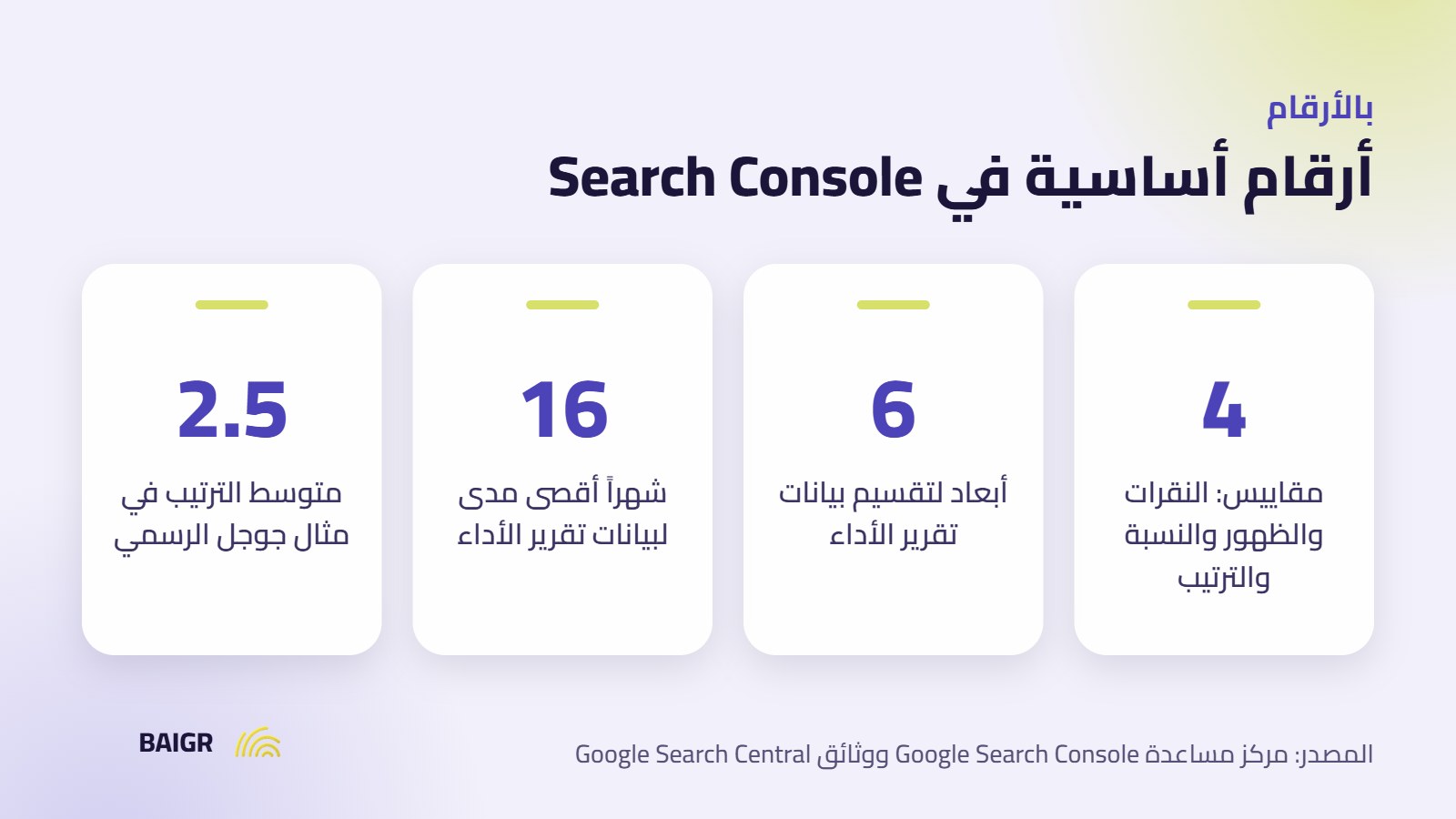
تقرير الأداء (Performance) هو التقرير الذي ستعود إليه أكثر من غيره. يعرض بيانات نتائج بحث جوجل، وتظهر تقارير أداء مستقلة لـ Discover وأخبار Google إذا كان لموقعك حضور فيهما. ويقوم على أربعة مؤشرات:
- النقرات (Clicks): عدد مرات النقر التي أوصلت الباحث إلى موقعك.
- مرات الظهور (Impressions): يُحتسب الظهور عادةً عندما يكون رابطك في صفحة النتائج المعروضة، حتى لو لم يمرر المستخدم إليه، ما دام لا يحتاج إلى النقر على خيار عرض المزيد ليصل إليه.
- نسبة النقر إلى الظهور (CTR): النقرات مقسومة على مرات الظهور.
- متوسط الترتيب (Average position): متوسط أعلى موضع ظهر فيه موقعك عبر الاستعلامات.
لماذا يضللك متوسط الترتيب أحياناً؟
تشرح صفحة تعريف المقاييس في مركز مساعدة Search Console طريقة الحساب بمثال: إذا ظهر موقعك لاستعلام في المواضع 2 و4 و6 فيُحتسب الموضع 2 فقط، وإذا ظهر لاستعلام آخر في المواضع 3 و5 و9 فيُحتسب 3، فيصبح المتوسط 2.5.
النتيجة العملية أن المتوسط قد يتحسن لمجرد أن موقعك توقف عن الظهور في استعلامات بعيدة كان يظهر فيها في الصفحة الرابعة أو الخامسة، دون أي مكسب حقيقي. لذلك توصي جوجل بالتركيز على اتجاه النقرات ومرات الظهور أكثر من الترتيب وحده.
الأبعاد والفلاتر التي تستحق وقتك
يمكنك تقسيم البيانات حسب ستة أبعاد: الاستعلامات، والصفحات، والبلدان، والأجهزة، ومظهر البحث، والتواريخ. ويمكنك اختيار نوع البحث بين الويب والصور والفيديو والأخبار. العرض الافتراضي يغطي آخر 3 أشهر، ويمكنك توسيعه إلى 16 شهراً، أو اختيار عرض آخر 24 ساعة الذي يعرض بيانات أولية بالساعة قد تتغير لاحقاً.
لموقع يستهدف الخليج، جرّب فلتر البلدان لتقارن أداءك في السعودية والإمارات، ثم فلتر الأجهزة لترى الفارق بين الجوال والكمبيوتر. وإذا أردت جمع استعلامات متشابهة في فلتر واحد فالتقرير يدعم التعابير النمطية (Regex).
استعلامات العلامة التجارية وغيرها
أضافت جوجل في مارس 2025 فلتراً يفصل الاستعلامات التي تتضمن اسم علامتك التجارية أو نطاقك عن غيرها. هذا الفصل مهم: زيارات اسم العلامة تأتي غالباً من أشخاص يعرفونك مسبقاً، أما الاستعلامات العامة فتقيس قدرتك على جذب عملاء جدد. تنبّه جوجل إلى أن الفلتر غير متاح للمواقع ذات مرات الظهور القليلة ولا للمواقع الفرعية مثل /blog/، وأن التصنيف للاطلاع فقط ولا يؤثر في الترتيب، وأن بعض الاستعلامات قد تُصنّف خطأً.
ملاحظة أخرى تحميك من استنتاجات خاطئة: بعض الاستعلامات تُحجب من الجدول حفاظاً على خصوصية الباحثين، لكنها تبقى محسوبة في إجمالي الرسم البياني ما لم تطبّق فلتر استعلامات. لذلك لن يساوي مجموع صفوف الجدول الإجمالي المعروض. ومن يحتاج تحليلاً أعمق يمكنه تفعيل التصدير المجمّع إلى BigQuery من الإعدادات، مع العلم أن هذا التصدير نفسه لا يتضمن الاستعلامات المحجوبة.
كيف تقرأ تقرير الأداء لتجد فرصاً حقيقية؟
خذ مثالاً افتراضياً: صفحة خدمة في موقع عيادة أسنان بالرياض تظهر 12,000 مرة شهرياً لعبارة «تقويم الأسنان الشفاف» بنسبة نقر 0.8%، أي نحو 96 نقرة. لو رفعت العيادة نسبة النقر إلى 2% بعنوان ووصف أوضح، تصبح النقرات 240 دون أن يتغير الترتيب. هذا النوع من الفرص هو ما يجب أن تبحث عنه أولاً:
- صفحات بظهور مرتفع ونسبة نقر منخفضة: رتّب تبويب الصفحات حسب CTR تصاعدياً. تقول جوجل إن انخفاض النسبة قد يعني أن الباحث يرى صفحتك لكنه لا يعتقد أنها تجيب عن سؤاله، فابدأ بمراجعة العنوان والوصف.
- استعلامات قريبة من الصفحة الأولى: فعّل عمود متوسط الترتيب وابحث عن استعلامات بين الموضعين 8 و20 بمرات ظهور جيدة، فهي غالباً أسرع مكسب بعد تحسين المحتوى.
- تغيّرات مفاجئة: استخدم المقارنة بين فترتين ثم رتّب حسب عمود الفرق لتعرف أي صفحة أو استعلام ربح أو خسر أكثر من غيره.
- صفحات تتنافس على العبارة نفسها: انقر على استعلام مهم ثم افتح تبويب الصفحات. إذا وجدت صفحتين أو ثلاثاً تتناوب على الظهور له فقد تحتاج إلى دمجها أو توضيح هدف كل منها.
لماذا لا تظهر بعض صفحاتك؟ تقرير فهرسة الصفحات
يعرض تقرير فهرسة الصفحات (Page indexing) عدد الروابط التي زحفت إليها جوجل وفهرستها، ويقسمها إلى مفهرسة وغير مفهرسة مع سبب عدم الفهرسة. وأول ما يجب أن تعرفه أن جوجل نفسها تقول في مركز المساعدة إن حالة «غير مفهرسة» ليست سيئة بالضرورة، وإنه لا يُتوقع أن تُفهرس كل روابط موقعك، بل النسخ الأساسية من الصفحات المهمة.
هذه أكثر الأسباب التي ستراها، وما يعنيه كل منها عملياً:
| السبب كما يظهر في التقرير | معناه | ماذا تفعل |
|---|---|---|
| Crawled – currently not indexed | زحفت جوجل إلى الصفحة ولم تفهرسها، وقد تفهرسها لاحقاً أو لا | راجع قيمة الصفحة وتفرّدها وتأكد أنها مرتبطة من صفحات أخرى |
| Discovered – currently not indexed | عرفت جوجل الرابط لكنها لم تزحف إليه بعد | تحقق من وجوده في خريطة الموقع ومن الروابط التي تشير إليه |
| Duplicate without user-selected canonical | اختارت جوجل صفحة أخرى نسخةً أساسية | حدد النسخة الأساسية بوسم canonical أو ادمج الصفحات المكررة |
| URL marked noindex | الصفحة تحمل توجيه noindex | أزله إن كانت الصفحة مهمة، واتركه إن كان مقصوداً |
| Soft 404 | الصفحة تعرض رسالة غير موجود دون أن تُرجع رمز 404 | أعد رمز 404 أو 410 الصحيح، أو أضف محتوى حقيقياً |
| Page with redirect | الرابط يعيد التوجيه، فتُفهرس الصفحة الهدف | طبيعي غالباً، وتأكد فقط أن الروابط الداخلية تشير إلى الهدف مباشرة |
بعد إصلاح أي سبب، افتح صفحة تفاصيله واضغط «التحقق من الإصلاح» (Validate fix). يستغرق التحقق عادةً نحو أسبوعين وقد يطول أكثر، ولا تضغط الزر مرة أخرى قبل أن ينجح أو يفشل.
فحص عنوان URL: متى تطلب الفهرسة ومتى تتركها؟
أداة فحص عنوان URL (URL Inspection) تعرض النسخة المفهرسة من صفحة محددة: هل هي على جوجل، وما النسخة الأساسية التي اختارتها جوجل مقارنة بالتي حددتها أنت، وهل الزحف مسموح. وإذا عدّلت الصفحة فاستخدم خيار اختبار عنوان URL المباشر (Test live URL) لتتأكد أن الإصلاح وصل، مع لقطة شاشة للصفحة كما رآها Googlebot.
زر طلب الفهرسة (Request indexing) مفيد لصفحة جديدة مهمة أو صفحة أصلحت فيها خطأً كبيراً، لكنه لا يضمن الفهرسة وله حد يومي. وللصفحات الكثيرة توصي جوجل بإرسال خريطة الموقع بدلاً من الطلب اليدوي. ومعلومة يغفل عنها كثيرون: ظهور حالة «URL is on Google» لا يضمن أن الصفحة ستظهر فعلاً في النتائج.
هل يجب إرسال خريطة الموقع؟
إرسالها ليس شرطاً للظهور، وتذكر جوجل أن المواقع الصغيرة (نحو 500 صفحة أو أقل) التي يمكن الوصول إلى كل صفحاتها عبر الروابط قد لا تحتاج إليها أصلاً. لكنها مفيدة للمواقع الأكبر والمتاجر، وتمنحك طريقة لمتابعة الصفحات. تضيف رابط الخريطة في تقرير ملفات Sitemap، ويحتاج ذلك إلى صلاحية مالك، ثم تتابع حالتها: «نجاح» (Success)، أو «بها أخطاء» (Has errors)، أو «تعذّر الجلب» (Couldn’t fetch).
اكتشاف جوجل لروابط الخريطة لا يعني أنها ستُفهرس. الأفضل أن تفتح تقرير فهرسة الصفحات وتصفّيه حسب الخريطة، فترى بالضبط أي روابط منها مفهرسة وأيها لا.
تقارير أخرى لا تتجاهلها
- تقرير الرؤى (Insights): ملخص سريع في ست بطاقات يعرض الصفحات والاستعلامات الصاعدة والهابطة، ويجمع الاستعلامات المتشابهة في مجموعات للمواقع ذات البيانات الكبيرة. تذكر جوجل أنه يُطرح تدريجياً وقد لا يكون متاحاً للجميع بعد.
- مؤشرات أداء الويب الأساسية (Core Web Vitals): بيانات تجربة المستخدمين الحقيقيين مع سرعة صفحاتك واستجابتها.
- الإجراءات اليدوية ومشكلات الأمان: هنا تعرف إن كانت جوجل اتخذت إجراءً يدوياً ضد موقعك أو رصدت اختراقاً أو برمجيات ضارة.
- الروابط (Links): المواقع الخارجية التي تشير إلى صفحاتك، والنصوص المستخدمة في هذه الروابط، وبنية روابطك الداخلية.
- الإزالات (Removals): لإخفاء رابط من النتائج مؤقتاً أو تحديث مقتطفه، وهو ليس بديلاً عن حذف الصفحة أو منع فهرستها.
- الإعدادات: فيها إحصاءات الزحف، وتقرير ملف robots.txt، وإدارة المستخدمين والصلاحيات، وربط الحساب بـ Google Analytics.
كيف تشخّص هبوط الزيارات خطوة بخطوة؟
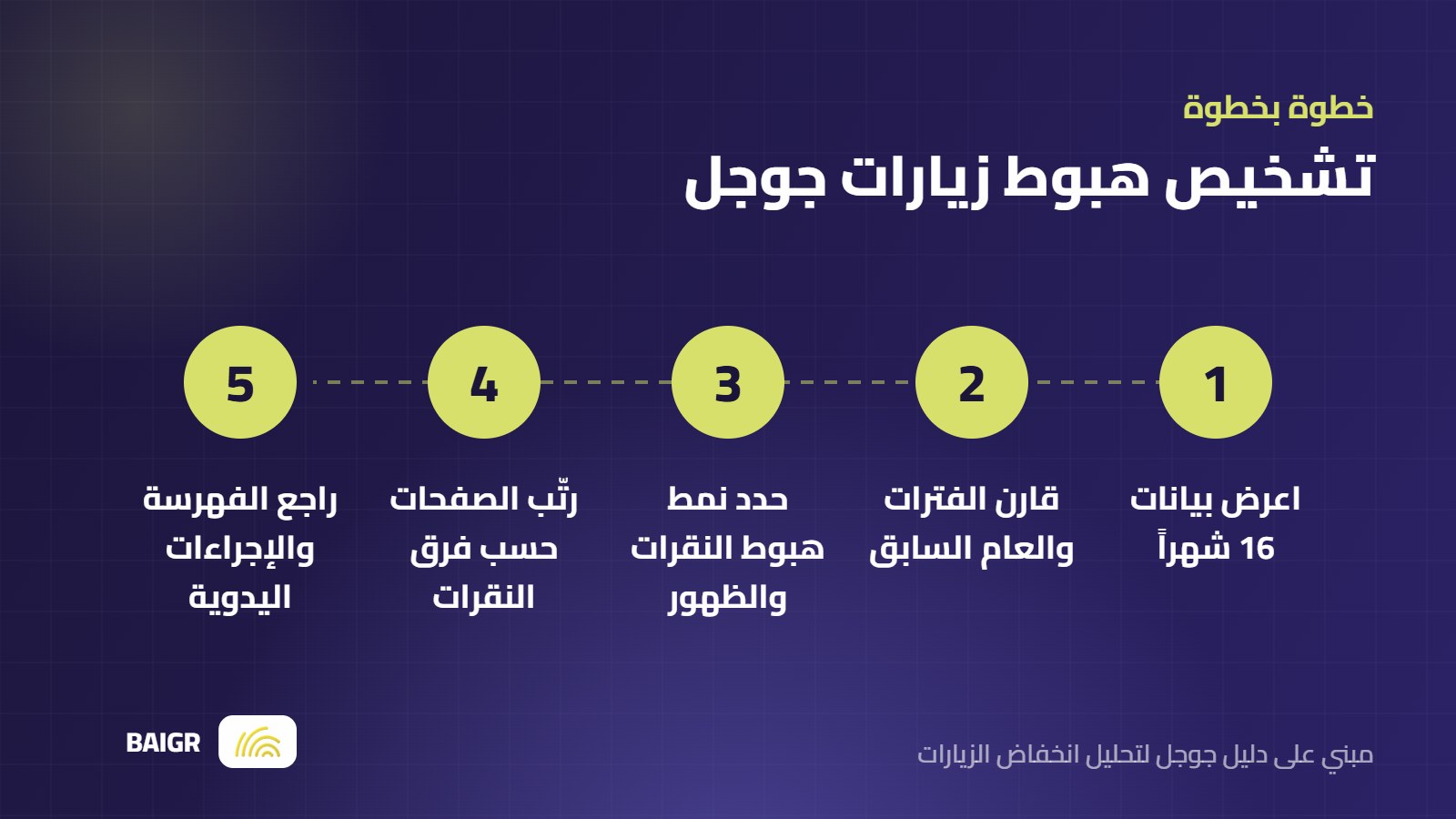
حين تهبط الزيارات يميل كثيرون إلى تغيير كل شيء دفعة واحدة. دليل جوجل لتحليل انخفاض الزيارات يقترح مساراً أهدأ، وهذا تطبيقه العملي:
- افتح تقرير الأداء واختر مدى 16 شهراً، لتعرف هل يتكرر الهبوط في التوقيت نفسه كل عام كما يحدث مع مواسم مثل رمضان أو العودة إلى المدارس.
- قارن آخر 3 أشهر بالفترة التي سبقتها، ثم بالفترة نفسها من العام الماضي.
- حدد نمط الهبوط: إذا تراجعت النقرات ومرات الظهور معاً فابحث عن سبب تقني أو تحديث في خوارزميات جوجل أو تغير في الطلب، وإذا ثبت الظهور وتراجعت النقرات فراجع العناوين والمقتطفات.
- رتّب جدول الصفحات حسب فرق النقرات لتعرف الصفحات الأكثر خسارة.
- إن كان الهبوط على مستوى الموقع كله فراجع تقرير فهرسة الصفحات، وإن كان في مجموعة صفحات فافحص عينة منها بأداة فحص عنوان URL.
- راجع تقارير الإجراءات اليدوية ومشكلات الأمان وإحصاءات الزحف بحثاً عن مشكلة متزامنة.
- افتح Google Trends للاستعلامات الرئيسية لتعرف هل تراجع الاهتمام بالموضوع نفسه أم تراجع موقعك وحده.
وتذكّر أن جوجل لا تحتفظ في التقرير إلا بـ 16 شهراً. إن أردت مقارنات أطول فصدّر بياناتك بانتظام أو فعّل التصدير المجمّع.
أخطاء شائعة عند استخدام Search Console
- الاكتفاء بموقع بادئة واحد: فتضيع عليك بيانات النسخ الأخرى من الموقع دون أن تنتبه.
- مطاردة متوسط الترتيب: بدلاً من متابعة النقرات ومرات الظهور التي تعكس الزيارات الفعلية.
- الذعر من الصفحات غير المفهرسة: كثير منها روابط مكررة أو محوّلة لا يُفترض أن تُفهرس أصلاً.
- طلب الفهرسة لكل صفحة يدوياً: بينما تكفي خريطة موقع سليمة لأغلب الصفحات.
- جمع صفوف الجدول ومقارنتها بالإجمالي: مع أن بعض الاستعلامات محجوبة من الجدول للخصوصية لكنها محسوبة في الإجمالي.
- ترك الملكية باسم شخص واحد: فإذا غادر الموظف أو انتهى التعاقد مع المستقل فقدت الشركة الوصول إلى تاريخ بياناتها.
إذا أردت نقطة بداية سريعة قبل الغوص في التقارير، جرّب أداة فحص الموقع المجانية لتكشف أبرز المشكلات التقنية، ثم عُد إلى Search Console لتتابع أثر كل إصلاح على الظهور والنقرات شهراً بعد شهر.
أسئلة شائعة
هل Google Search Console مجاني؟
نعم، الأداة مجانية بالكامل، وكل ما تحتاجه حساب جوجل وإثبات ملكية الموقع. لا توجد نسخة مدفوعة منها، لكن من يريد تحليل كميات كبيرة من البيانات يمكنه تفعيل التصدير المجمّع إلى BigQuery، وهي خدمة من Google Cloud قد تترتب عليها تكاليف حسب حجم الاستخدام.
ما الفرق بين Google Search Console وGoogle Analytics؟
يقيس Search Console ما يحدث داخل نتائج بحث جوجل: مرات ظهور موقعك، والاستعلامات التي ظهر لها، والنقرات، وحالة فهرسة الصفحات. أما Google Analytics فيقيس سلوك الزائر بعد دخول الموقع، مثل الصفحات التي تصفحها والتحويلات. الأداتان تكمل إحداهما الأخرى، ويمكن ربطهما من إعدادات Search Console.
كم يحتفظ Search Console ببيانات الأداء؟
يتيح تقرير الأداء عرض بيانات آخر 16 شهراً، والعرض الافتراضي يغطي آخر 3 أشهر. إذا احتجت مقارنات أطول من ذلك فعليك تصدير البيانات بانتظام، أو استخدام واجهة Search Console البرمجية، أو تفعيل التصدير المجمّع اليومي إلى BigQuery لتحتفظ بنسختك الخاصة من البيانات.
لماذا تظهر صفحاتي بحالة غير مفهرسة؟
لأسباب كثيرة بعضها طبيعي، مثل الصفحات المكررة أو المحوّلة أو التي تحمل وسم noindex عن قصد. وبعضها يحتاج إلى معالجة، مثل صفحات زحفت إليها جوجل ولم تفهرسها بسبب ضعف قيمتها. توضح جوجل أنه لا يُتوقع فهرسة كل روابط الموقع، بل النسخ الأساسية من الصفحات المهمة.
هل يضمن زر طلب الفهرسة ظهور الصفحة في جوجل؟
لا. طلب الفهرسة من أداة فحص عنوان URL يطلب من جوجل الزحف إلى الصفحة، لكنه لا يضمن فهرستها ولا ظهورها في النتائج، وله حد يومي. استخدمه للصفحات المهمة أو بعد إصلاح خطأ كبير، واعتمد على خريطة الموقع عندما يكون عدد الصفحات كبيراً.
كم مرة يجب أن أراجع Search Console؟
تقترح جوجل مراجعته نحو مرة شهرياً، أو بعد أي تغيير كبير في محتوى الموقع، للتأكد من استقرار البيانات. لا حاجة إلى الدخول يومياً، لأن الأداة ترسل رسائل بريد إلكتروني عند رصد مشكلات جديدة. أما المواقع الكبيرة أو أثناء نقل الموقع فتستحق متابعة أقرب.
اقرأ أيضًا
- دليل السيو الشامل: من الصفر إلى الاحتراف 2026
- التسويق الإلكتروني: دليلك الشامل من الصفر (2026)
- الذكاء الاصطناعي في التسويق: الدليل العملي لمضاعفة نتائجك (2026)
هل تعرف لماذا تخسر زيارات جوجل؟
نقرأ بيانات Search Console وتحليلات موقعك معاً، ونحدد الصفحات التي تخسر الظهور والفرص الأقرب للربح. ثم نضع لك خطة إصلاح واضحة بالأولويات.
المصادر
- Get started with Search Console — Google Search Central
- Performance report (Search results) — Google Search Console Help
- What are impressions, position, and clicks? — Google Search Console Help
- Performance report (Search results): Dimensions and data groupings — Google Search Console Help
- Performance report (Search results): Common tasks and use cases — Google Search Console Help
- About bulk data export of Search Console data to BigQuery — Google Search Console Help
- Start a new bulk data export — Google Search Console Help
- Add a website property to Search Console — Google Search Console Help
- Page indexing report — Google Search Console Help
- URL Inspection tool — Google Search Console Help
- Manage your sitemaps using the Sitemaps report — Google Search Console Help
- Insights report — Google Search Console Help
- Reports at a glance — Google Search Console Help
- Debugging drops in Google Search traffic — Google Search Central